

Как настроить двухфакторную аутентификацию в Discord и защитить учетную запись от взлома
Взлом Discord редко начинается с попытки подобрать пароль вручную. Чаще пользователь вводит данные на поддельной странице, скачивает заражённый файл или повторно использует пароль, который уже попал в утечку. Двухфакторная аутентификация значительно снижает риск захвата аккаунта: одного пароля становится недостаточно, потребуется ещё одноразовый код из приложения-аутентификатора.
Короткий ответ таков: откройте настройки Discord, перейдите в раздел «Моя учетная запись», выберите пункт настройки двухфакторной аутентификации, установите приложение вроде Google Authenticator, Microsoft Authenticator или 2FAS, отсканируйте QR-код и сохраните резервные коды. После этого вход будет подтверждаться шестизначным кодом, который меняется примерно каждые 30 секунд.
Важно понимать разницу между обычным паролем и вторым фактором. Пароль относится к категории «то, что пользователь знает». Код из приложения — «то, что пользователь имеет», поскольку он создаётся на конкретном устройстве с секретным ключом. Даже если злоумышленник узнает пароль, без доступа к приложению-аутентификатору войти будет намного сложнее. Правда, двухфакторная защита не спасает от фишинга, если код добровольно введён на поддельном сайте.
Если учетная запись используется для управления сервером, общения в рабочих сообществах или хранения важных переписок, вопрос защиты нельзя откладывать. При необходимости восстановить доступ к дополнительной учетной записи или подготовить отдельный профиль можно купить чистый аккаунт дискорда, но его безопасность всё равно придётся проверять самостоятельно: сменить пароль, удалить незнакомые сессии и включить 2FA.
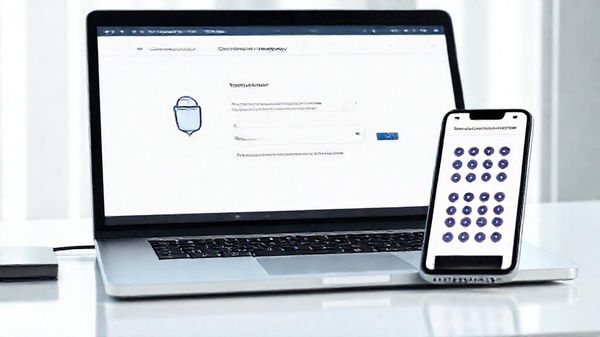
Что подготовить перед настройкой
Понадобится смартфон с установленным приложением-аутентификатором. Подойдут Google Authenticator, Microsoft Authenticator, 2FAS, Aegis и другие приложения, поддерживающие стандарт TOTP. Discord не обязан использовать собственное приложение: код генерируется сторонним аутентификатором на основе секретного ключа, который выдаёт сервис.
Лучше заранее убедиться, что на телефоне корректно выставлены дата, время и часовой пояс. Небольшое расхождение обычно компенсируется сервером, но сильно сбитые часы приводят к постоянной ошибке «неверный код». Также следует обновить Discord и приложение-аутентификатор, особенно если настройка выполняется на мобильном устройстве.
Критически важно: резервные коды нельзя хранить только в заметках телефона или в переписке с самим собой. Если смартфон потеряется, а коды останутся на нём, восстановление доступа может оказаться значительно сложнее.
Пошаговая настройка двухфакторной аутентификации
- Откройте настройки пользователя. В настольном клиенте нажмите на значок шестерёнки рядом с именем профиля. В мобильном приложении откройте свой профиль и перейдите к настройкам учетной записи.
- Найдите раздел «Моя учетная запись». В интерфейсе Discord название отдельных пунктов может немного меняться после обновлений, но нужный блок обычно связан с паролем и безопасностью.
- Выберите настройку приложения-аутентификатора. Discord попросит подтвердить текущий пароль. Это нормальная проверка: сервис убеждается, что настройку выполняет владелец аккаунта.
- Отсканируйте QR-код. Откройте приложение-аутентификатор, добавьте новую учетную запись и наведите камеру на код Discord. Если камера недоступна, используйте текстовый ключ и введите его вручную.
- Введите текущий шестизначный код. Код берётся из приложения и обновляется через короткий интервал. Не вводите его на сторонних сайтах и не отправляйте другим пользователям, даже если сообщение выглядит как обращение службы поддержки.
- Сохраните резервные коды. Discord создаст набор одноразовых кодов восстановления. Каждый из них можно использовать только один раз, поэтому после применения такой код следует пометить как использованный.
После завершения настройки полезно выйти из Discord на одном из устройств и выполнить повторный вход. Это не обязательный шаг, но он показывает, действительно ли защита активна и работает ли приложение-аутентификатор. Для проверки не стоит удалять приложение или секретный ключ: сначала убедитесь, что вход проходит с обычным паролем и актуальным кодом.
Какие способы защиты действительно работают
| Мера защиты | От какой угрозы помогает | Что важно учесть |
|---|---|---|
| Уникальный пароль | Повторного использования украденных данных | Желательно не менее 14–16 символов, без повторения паролей с других сервисов |
| Приложение-аутентификатор | Входа только по украденному паролю | Нужно заранее сохранить резервные коды |
| Менеджер паролей | Фишинга и повторного использования паролей | Проверяйте домен перед автозаполнением |
| Проверка активных сессий | Скрытого доступа к уже авторизованному аккаунту | Незнакомые устройства нужно отключать |
| Осторожность с файлами и ссылками | Кражи токенов и заражения вредоносными программами | Не запускайте подозрительные архивы, моды и «клиенты Discord» |
Почему код 2FA иногда не принимается
Самая распространённая причина — неправильное время на смартфоне. В настройках телефона включите автоматическую установку даты и времени, затем перезапустите приложение-аутентификатор. Если проблема сохраняется, проверьте, не используется ли старый профиль Discord в приложении. После повторной привязки необходимо применять новый секретный ключ, а не код от удалённой записи.
Другая частая ошибка — попытка ввести резервный код в поле для TOTP-кода или наоборот. Резервные коды обычно длиннее и не обновляются каждые 30 секунд. Их применяют в отдельном сценарии восстановления, когда доступа к приложению-аутентификатору нет.
Не следует многократно вводить случайные значения. После нескольких неудачных попыток Discord может временно ограничить вход. В такой ситуации лучше остановиться, проверить часы, подключение к интернету и правильность выбранной учетной записи.
Никому не сообщайте код из приложения. Настоящая поддержка Discord не попросит прислать одноразовый код, пароль или резервный код в личном сообщении. Сообщение с таким требованием — практически наверняка попытка получить доступ к аккаунту.
Что проверить после включения 2FA
В разделе безопасности просмотрите активные устройства и завершите незнакомые сессии. Затем смените пароль, если он когда-либо вводился на стороннем сайте, передавался другому человеку или использовался в других сервисах. Проверьте подключённые приложения: лишние интеграции, боты и авторизованные сервисы лучше удалить.
Отдельного внимания требуют права на серверах. Если аккаунт администратора был скомпрометирован, злоумышленник может изменить роли, добавить подозрительного бота, удалить каналы или разослать вредоносную ссылку. После восстановления доступа стоит проверить журнал аудита, список ролей, вебхуки и приглашения, созданные за время подозрительной активности.
Не храните резервные коды в открытом облачном документе с названием вроде «Коды Discord». Практичнее записать их в менеджере паролей с дополнительной защитой или сохранить зашифрованный файл в месте, доступном только владельцу. Если резервный код был показан постороннему, его следует считать скомпрометированным.
Памятка владельца защищённого аккаунта
Пароль уникален и не используется на других сайтах. Приложение-аутентификатор установлено на личном устройстве. Резервные коды сохранены отдельно от телефона. Активные сессии проверены, незнакомые отключены. Подключённые приложения и права ботов просмотрены. Ссылки на вход открываются только на официальном домене Discord, а одноразовые коды не передаются никому.
Итог
Двухфакторная аутентификация в Discord настраивается за несколько минут, но защищает не только вход, а и всё, что связано с учетной записью: личные сообщения, серверы, роли, права администратора и подключённые сервисы. Наиболее надёжная схема выглядит просто: уникальный длинный пароль, приложение-аутентификатор, сохранённые резервные коды и привычка проверять ссылки перед вводом данных.
После настройки полезно периодически пересматривать активные сессии и список интеграций. Если уже приходили подозрительные сообщения, менялся пароль без ведома владельца или появились незнакомые действия на сервере, лучше не ограничиваться включением 2FA, а провести полноценную проверку аккаунта и устройства.
 Болгарские девушки. Какие они?
 Меню болгарских ресторанов
 В Болгарию на машине
 Магистраль София - Ниш будет готова в 2012 г.
 Такси в Болгарии